提醒:目前有商家未经授权冒用iShopChangi名义销售商品。iShopChangi仅通过官网iShopChangi.com及樟宜我爱购微信小程序销售,未授权任何其他渠道。请认准官方,谨防非正规渠道购买。

PageMetaconfiguration







了解更多商品信息
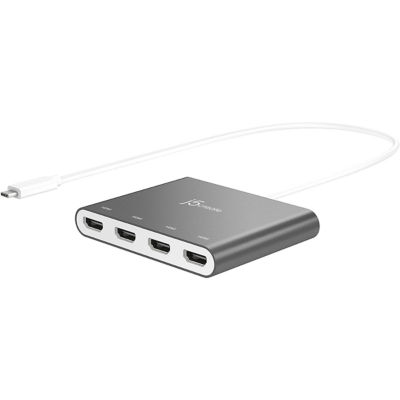
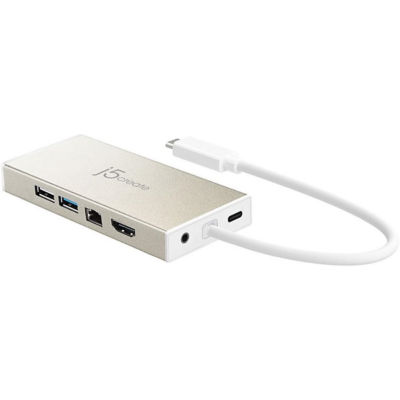
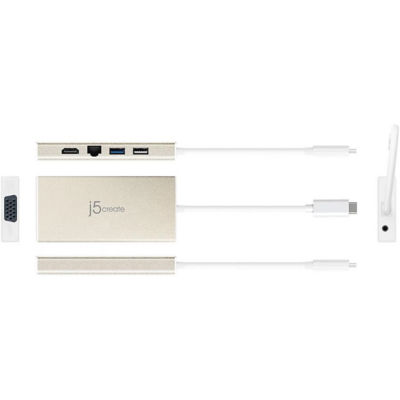
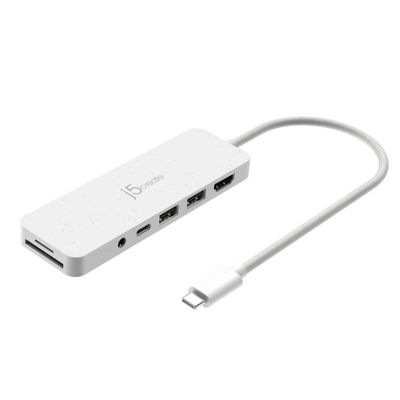
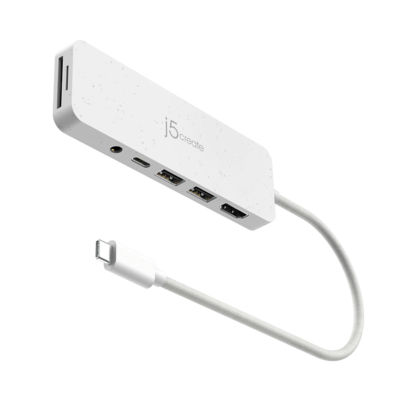
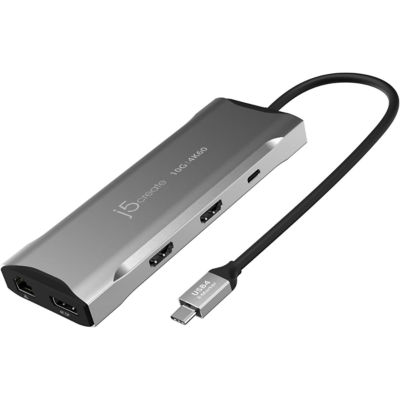
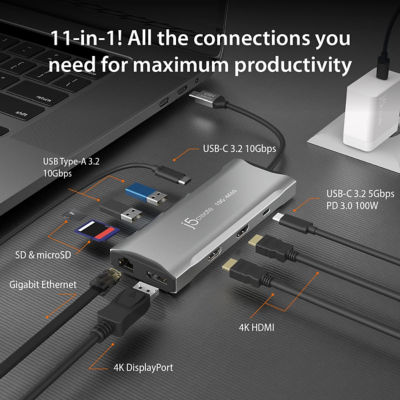
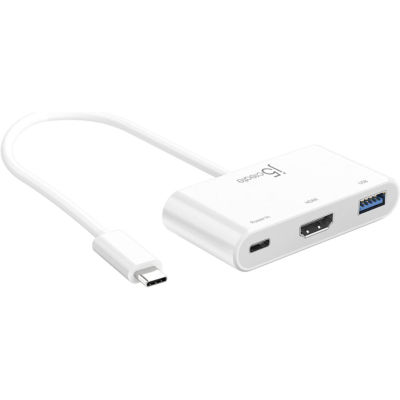
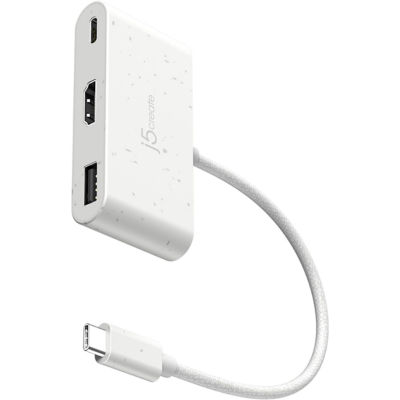
USB-C®至4端口HDMI™多监视器适配器作为您的MacBook®或个人计算机的外部视频卡。它使您可以通过USB-C®端口添加四个其他显示器/显示器。
这是昂贵的视频卡的理想选择。使用JCA366,您可以使用简单的USB-C®插件快速安装驱动程序。之后,使用HDMI™电缆将设备连接到监视器,您刚刚在几秒钟内创建了一个新的视觉环境。
使用此多监视器适配器,您可以将桌面扩展到多个显示器上,将一个屏幕克隆到另一个屏幕上,并在每个监视器上显示单独的应用程序。
您还可以使用Windows®设备的Multi-Honitor Assistant应用程序启用其他功能。
通过多种显示模式提高生产率:
具有较大景观/桌面空间的多任务。移动并在四个屏幕上查看大型程序,而不会重叠。同时查看多个窗口的理想选择,以提高标准业务应用程序的生产率。
免费应用程序 - 快速分配多个窗口:
多监视助手应用程序可以协助拖动,掉落,缩放进出,光标显示周期,将窗口级联到主显示器和Windows扩展周期在多个具有简单动作的监视器上(目前仅适用于Windows®)。
1080p HDMI™分辨率具有立体声音频:
1920 x 1080 @ 60 Hz,带1080p视频播放;显示旋转:0°,90°,180°&270°。 HDMI™端口支持48 kHz嵌入音频。
最小化系统资源:
轻松地通过USB-C®添加其他显示器到HDMI™连接,而无需添加昂贵的内部视频卡,这使安装变得复杂。
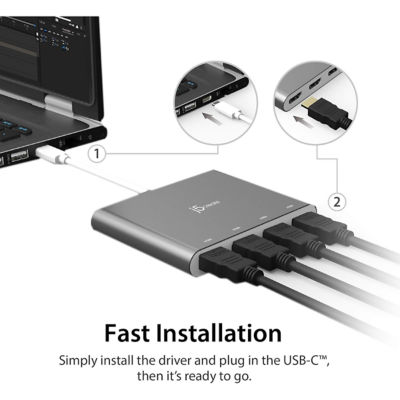
快速安装:
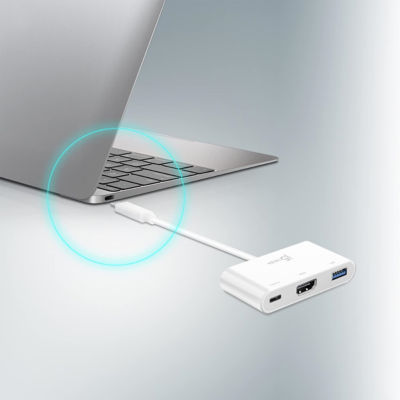
只需安装驱动程序,插入USB-C®就可以使用了。
无需外部电源:
USB™由计算机提供动力,超过SuperSpeed USB™3.0 / 3.1
多监测助理软件
使用Windows®设备的Multi-Honitor Assistant应用程序启用其他功能。在J5Create.com上免费下载
拖放:拖动任务窗口以显示控制面板,然后将窗口放在任何块上以切换并显示在相应的监视器上
可选缩放:拖动窗口,悬停在所需的显示器号码上,然后按“ Ctrl”将图像传播到所选的显示器上
光标显示周期:显示指导用户在多个扩展显示器中快速找到鼠标光标的圆形点,通过将其转移到显示器上以按顺序移动
级联窗口到主显示器:将扩展监视器中的所有窗口召回主机监视器
Windows扩展周期:转到最新的程序窗口,转到每个扩展显示器上
查看显示设置:打开显示设置应用程序以查看和更改Windows®中的显示设置
禁用屏幕映射:禁用隐藏拖放UI,减少使用过程中的错误
保修信息 - 2年有限的硬件保修
这是昂贵的视频卡的理想选择。使用JCA366,您可以使用简单的USB-C®插件快速安装驱动程序。之后,使用HDMI™电缆将设备连接到监视器,您刚刚在几秒钟内创建了一个新的视觉环境。
使用此多监视器适配器,您可以将桌面扩展到多个显示器上,将一个屏幕克隆到另一个屏幕上,并在每个监视器上显示单独的应用程序。
您还可以使用Windows®设备的Multi-Honitor Assistant应用程序启用其他功能。
通过多种显示模式提高生产率:
具有较大景观/桌面空间的多任务。移动并在四个屏幕上查看大型程序,而不会重叠。同时查看多个窗口的理想选择,以提高标准业务应用程序的生产率。
免费应用程序 - 快速分配多个窗口:
多监视助手应用程序可以协助拖动,掉落,缩放进出,光标显示周期,将窗口级联到主显示器和Windows扩展周期在多个具有简单动作的监视器上(目前仅适用于Windows®)。
1080p HDMI™分辨率具有立体声音频:
1920 x 1080 @ 60 Hz,带1080p视频播放;显示旋转:0°,90°,180°&270°。 HDMI™端口支持48 kHz嵌入音频。
最小化系统资源:
轻松地通过USB-C®添加其他显示器到HDMI™连接,而无需添加昂贵的内部视频卡,这使安装变得复杂。
快速安装:
只需安装驱动程序,插入USB-C®就可以使用了。
无需外部电源:
USB™由计算机提供动力,超过SuperSpeed USB™3.0 / 3.1
多监测助理软件
使用Windows®设备的Multi-Honitor Assistant应用程序启用其他功能。在J5Create.com上免费下载
拖放:拖动任务窗口以显示控制面板,然后将窗口放在任何块上以切换并显示在相应的监视器上
可选缩放:拖动窗口,悬停在所需的显示器号码上,然后按“ Ctrl”将图像传播到所选的显示器上
光标显示周期:显示指导用户在多个扩展显示器中快速找到鼠标光标的圆形点,通过将其转移到显示器上以按顺序移动
级联窗口到主显示器:将扩展监视器中的所有窗口召回主机监视器
Windows扩展周期:转到最新的程序窗口,转到每个扩展显示器上
查看显示设置:打开显示设置应用程序以查看和更改Windows®中的显示设置
禁用屏幕映射:禁用隐藏拖放UI,减少使用过程中的错误
保修信息 - 2年有限的硬件保修

